PL-2945-79E0

الصفحات

  • اتصل بنا
  • سياسة الخصوصية
  • من نحن

🎨 شكل الهيدر

style
التحكم في المظهر:
غيّر رقم style:
0: الافتراضي (الموجي).
1: الإخباري (أحمر). 2: التقني (أزرق/كحلي). 3: الزجاجي العائم (Tech Glass).
4: الحواف الحادة (Neo-Brutalism).

اختارلي - التقني اشرف مصطفي

  • الرئيسية
  • تطبيقات
  • العاب
style title count _رابط فرعي منسدل __رابط ثانوي __رابط ثانوي __رابط ثانوي _رابط فرعي _رابط فرعي _رابط فرعي رابط عادي رابط عادي رابط عادي

أفضل تطبيق لتحليل شبكة الواي فاي وكشف الأجهزة المتصلة بها - موقع اختارلي التقني اشرف مصطفي

بواسطة التقني العربي | أكتوبر 06, 2026 | لا تعليقات
مشاركة:
تطبيق Wi-Fi Toolkit للأندرويد - موقع اختارلي اشرف مصطفي

في موقع اختارلي اشرف مصطفي نقدّم لك اليوم دليلًا مبسطًا عن تطبيق Wi-Fi Toolkit: ما هو، وماذا يقدّم، وكيف تحمّله بأمان.

الواي فاي اليوم لم يعد رفاهية؛ فالفيديو والمكالمات والألعاب والدراسة والعمل عن بُعد كلها تمر عبره. ومع ذلك يشتكي كثيرون من بطء أو تقطّع دون أن يعرفوا السبب: هل هو الراوتر؟ أم كثرة الأجهزة؟ أم ضعف الإشارة في غرفتك؟ هنا تفيدك تطبيقات تحليل الشبكات التي تكشف ما يجري داخل شبكتك بدل التخمين. في هذا المقال نشرح معنى تحليل الواي فاي، وكيف تعرف من يتصل بشبكتك، وما الذي تبحث عنه في أي تطبيق من هذا النوع.

لماذا تقرأ عن Wi-Fi Toolkit في موقع اختارلي اشرف مصطفي؟

في موقع اختارلي اشرف مصطفي نركّز في هذا الدليل على تحليل الشبكة وكشف الأجهزة المتصلة وتحسين الإشارة، مع توضيح الخصوصية والصلاحيات والإعلانات، ونضع لك رابط التحميل في آخر المقال.

ما معنى تحليل شبكة الواي فاي؟

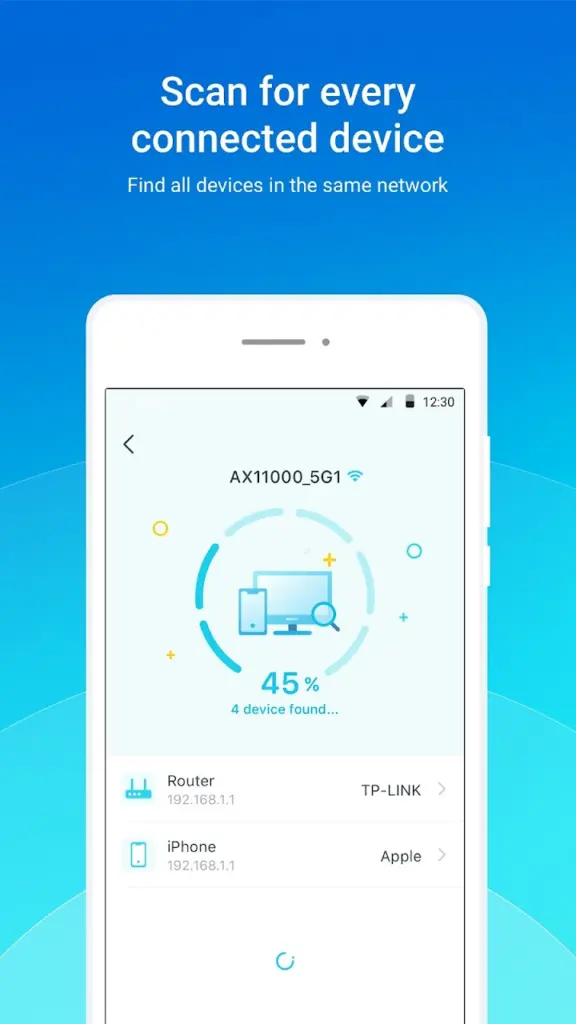
هو فحص الشبكة اللاسلكية لمعرفة حالة الاتصال والأجهزة الموجودة عليها. في البيت الواحد قد تتصل هواتف وحواسيب وأجهزة لوحية وتلفزيونات ذكية وطابعات وكاميرات وأجهزة ألعاب في وقت واحد، ولا يمكنك معرفتها كلها بمجرد النظر إلى الراوتر. لذلك تعرض لك هذه التطبيقات الأجهزة التي يمكنها اكتشافها داخل الشبكة المحلية مع معلومات تساعد على تشخيص المشكلات.

لماذا تريد معرفة الأجهزة المتصلة؟

  • لأن كثرة الأجهزة قد تبطئ الاتصال، خصوصًا إذا كان بعضها يحمّل ملفات كبيرة أو يعرض فيديو عالي الجودة.
  • لتلاحظ أي جهاز لا تعرفه وتتحقق من مصدره.
  • لتتأكد من ظهور جهاز جديد أضفته إلى المنزل.

هل الجهاز الغريب يعني اختراقًا؟

ليس بالضرورة. قد يظهر جهاز بالاسم التقني للشركة المصنعة بدل الاسم الذي تعرفه، وقد يكون جهازًا ذكيًا متصلًا بصمت أو هاتف ضيف نسيت أنه اتصل. راجع أجهزة البيت أولًا. وإذا بقي الشك فغيّر كلمة مرور الواي فاي إلى كلمة قوية، وراجع إعدادات أمان الراوتر، وحدّث برنامجه عندما يتوفر تحديث رسمي.

كيف يساعدك التحليل على حل بطء الإنترنت؟

عند البطء يلجأ كثيرون إلى إعادة تشغيل الراوتر مرارًا. التحليل ينقلك من التخمين إلى الفحص، فيساعدك على معرفة هل السبب ضعف الإشارة، أو كثرة الأجهزة، أو تداخل لاسلكي، أو مشكلة في الاتصال بين هاتفك والراوتر، أو من مزود الخدمة نفسه.

قوة الإشارة وموقع الراوتر

قد تكون سرعة الاشتراك ممتازة لكن تجربتك سيئة لأنك بعيد عن الراوتر أو تفصلك جدران كثيرة. باستخدام التطبيق تستطيع التجول في البيت ومعرفة الأماكن القوية والضعيفة، ثم اختيار مكان أفضل للراوتر. الأفضل غالبًا وضعه في مكان مفتوح ومرتفع نسبيًا بعيدًا عن الأثاث والأماكن المغلقة. وفي البيوت الكبيرة قد تحتاج إلى مقوّي إشارة أو نظام شبكة متداخلة.

السرعة وحدها لا تكفي: زمن الاستجابة

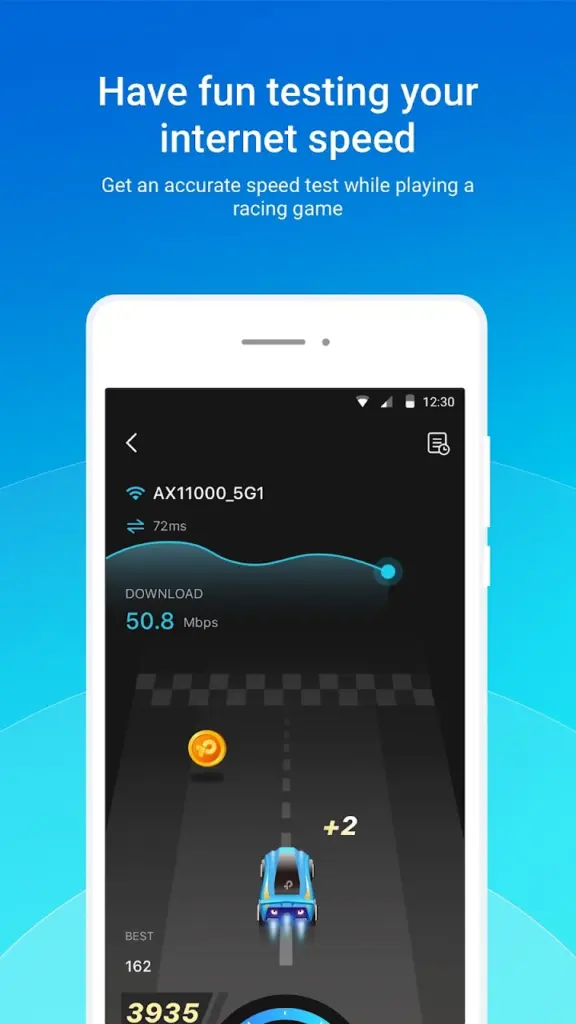
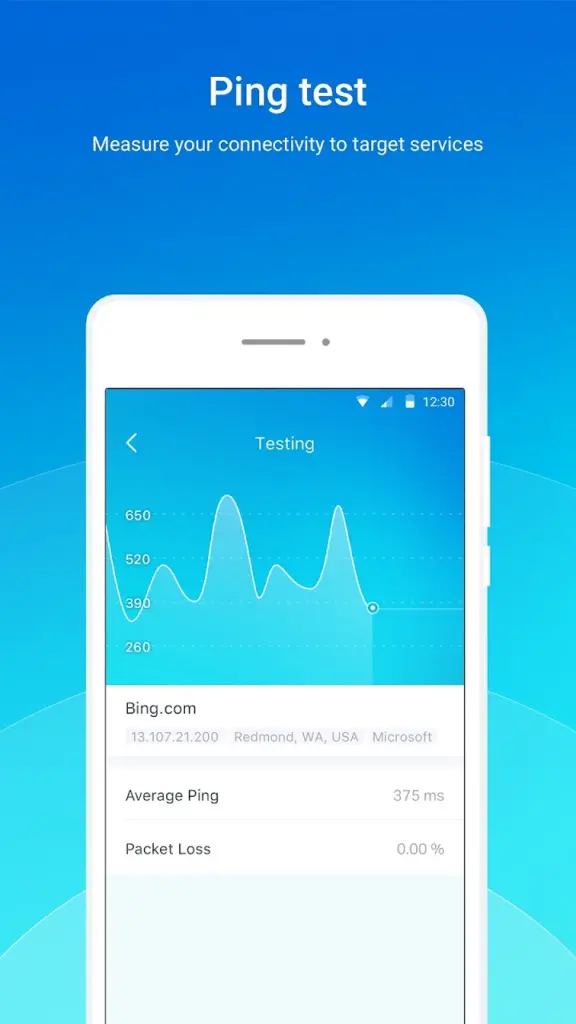
قد تكون سرعة التحميل عالية بينما تعاني من تأخر في الألعاب أو تقطيع في المكالمات المرئية. السبب غالبًا هو زمن الاستجابة (Ping)، أي الوقت الذي تستغرقه البيانات للذهاب إلى الخادم والعودة. كلما ارتفع زاد التأخير في الخدمات التي تحتاج استجابة فورية. لذلك فالتحليل الجيد ينظر إلى أكثر من رقم واحد.

فحص الشبكة المحلية بشكل دوري

قائمة الأجهزة تتغير؛ ضيف يتصل اليوم، وهاتف جديد غدًا، وجهاز ذكي يُركَّب بعد غد. مراجعة الشبكة من وقت لآخر تبقي صورتك محدّثة عمّا هو متصل فعلًا، وتفيد في البيوت والمكاتب الصغيرة على السواء.

ماذا تبحث عنه في تطبيق تحليل الشبكات؟

  • عرض منظم للأجهزة المتصلة تستطيع مراجعته بسهولة.
  • معلومات أساسية عن الشبكة الحالية والاتصال.
  • أدوات فحص الاتصال لتشخيص البطء والتقطع.
  • واجهة بسيطة لا تتطلب خبرة في الشبكات.

نصائح لتحسين أداء الواي فاي وأمانه

  • ضع الراوتر في مكان مرتفع ومفتوح.
  • استخدم كلمة مرور طويلة يصعب تخمينها، ولا تعتمد على الاسم أو تاريخ الميلاد.
  • راجع الأجهزة المتصلة بين وقت وآخر وتحقق من أي جهاز مجهول قبل اتخاذ إجراء.
  • حدّث برنامج الراوتر عند توفر تحديث رسمي من المصنّع.

متى تفيدك هذه التطبيقات؟

عند شراء راوتر جديد للتأكد من التغطية في كل الغرف، وعند هبوط السرعة فجأة، وبعد إضافة جهاز جديد للتأكد من ظهوره، وفي البيوت كثيرة الأفراد لمعرفة عدد الأجهزة التي تستخدم الاتصال معًا. كما يستفيد منها الطلاب وأصحاب الأعمال الصغيرة عند مواجهة مشكلة في الاتصال.

التطبيق المقترح: Wi-Fi Toolkit

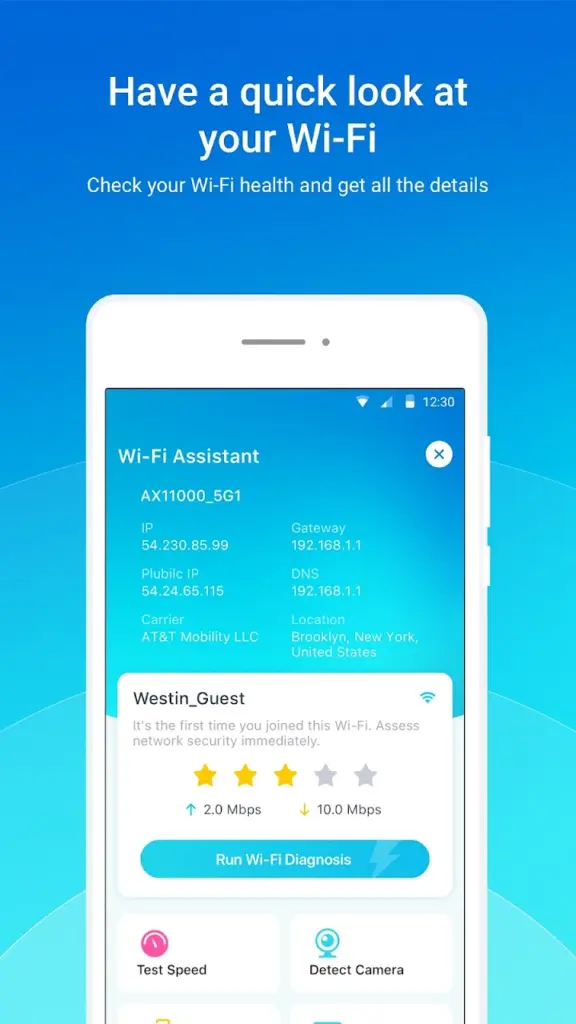
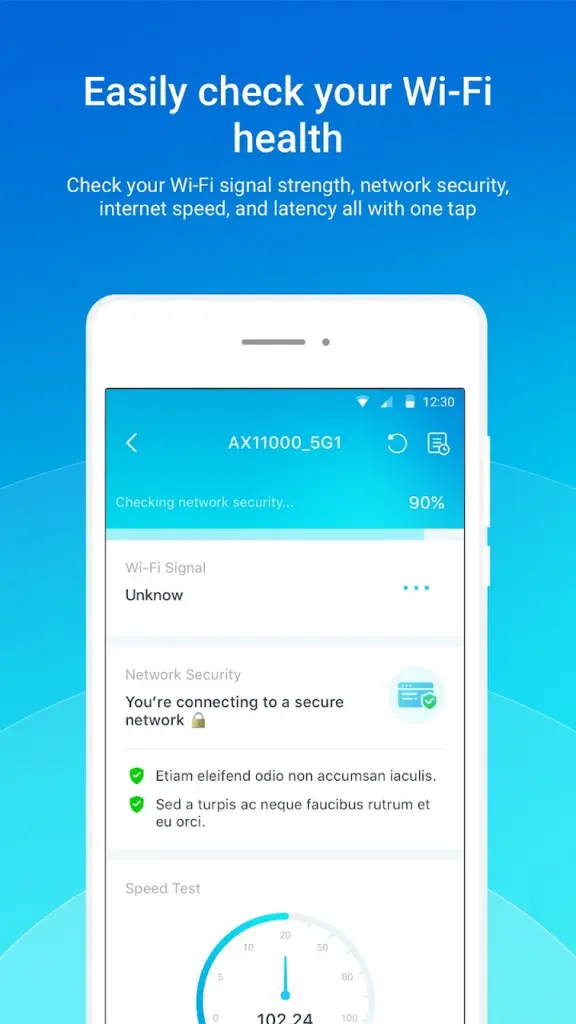
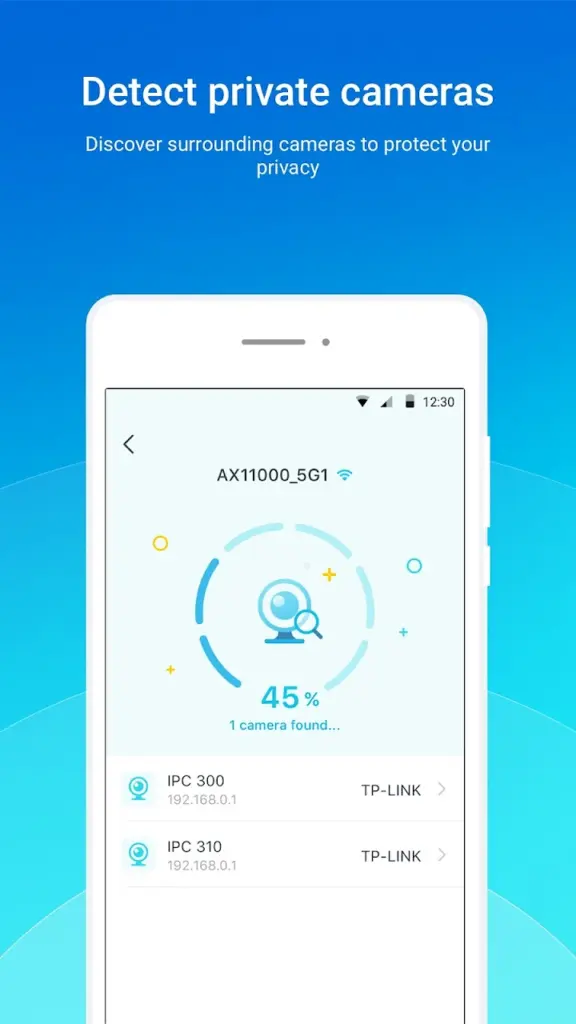
التطبيق من المطوّر TP-LINK SYSTEMS INC. ويوفّر أدوات للتعرف على الأجهزة الموجودة في الشبكة وتحليل بعض بيانات الاتصال، ما يجعله مناسبًا لمن يريد رؤية أوضح لشبكته دون خبرة تقنية متقدمة ودون أجهزة إضافية. تعتمد التجربة كلها على هاتفك، وتفيدك عند ظهور مشكلات الاتصال أو عندما تريد معرفة المزيد عمّا يوجد داخل شبكتك المحلية.

الخلاصة

فهم شبكتك أسهل مما تتخيل عندما تمتلك أداة مناسبة: تعرف الأجهزة المتصلة، وتتابع جودة الاتصال، وتكتشف أين تضعف الإشارة. ومع قليل من العناية بكلمة المرور وموقع الراوتر تتحسن تجربتك اليومية مع الإنترنت.

تابع المزيد من أدلة التطبيقات والألعاب على موقع اختارلي اشرف مصطفي، وحمّل Wi-Fi Toolkit من المصدر الرسمي فقط.

صور ولقطات شاشة من التطبيق

Wi-Fi Toolkit - لقطة شاشة 1 - موقع اختارلي اشرف مصطفي Wi-Fi Toolkit - لقطة شاشة 2 - موقع اختارلي اشرف مصطفي Wi-Fi Toolkit - لقطة شاشة 3 - موقع اختارلي اشرف مصطفي Wi-Fi Toolkit - لقطة شاشة 4 - موقع اختارلي اشرف مصطفي Wi-Fi Toolkit - لقطة شاشة 5 - موقع اختارلي اشرف مصطفي Wi-Fi Toolkit - لقطة شاشة 6 - موقع اختارلي اشرف مصطفي Wi-Fi Toolkit - لقطة شاشة 7 - موقع اختارلي اشرف مصطفي
تحميل التطبيق

لم تفهم نقطة معينة؟

اسأل المساعد الذكي وسيجيبك بناءً على محتوى هذا المقال.

<div dir="rtl" style="text-align:right"> <div style="text-align:center;margin-bottom:16px"><img alt="تطبيق Wi-Fi Toolkit للأندرويد - موقع اختارلي اشرف مصطفي" height="200" src="https://play-lh.googleusercontent.com/lmYoLjTyqgREjODVso7YCUSQRlXtttg1G2_LZv1OMJptIRyKbeGAUG-2aqp-ifsoQgyaEUUcnk1G0qx4t_xlTg=s512-rw" style="width:200px;max-width:100%;height:auto;border-radius:36px" width="200"></div> <p>في <strong>موقع اختارلي اشرف مصطفي</strong> نقدّم لك اليوم دليلًا مبسطًا عن تطبيق Wi-Fi Toolkit: ما هو، وماذا يقدّم، وكيف تحمّله بأمان.</p> <p>الواي فاي اليوم لم يعد رفاهية؛ فالفيديو والمكالمات والألعاب والدراسة والعمل عن بُعد كلها تمر عبره. ومع ذلك يشتكي كثيرون من بطء أو تقطّع دون أن يعرفوا السبب: هل هو الراوتر؟ أم كثرة الأجهزة؟ أم ضعف الإشارة في غرفتك؟ هنا تفيدك تطبيقات تحليل الشبكات التي تكشف ما يجري داخل شبكتك بدل التخمين. في هذا المقال نشرح معنى تحليل الواي فاي، وكيف تعرف من يتصل بشبكتك، وما الذي تبحث عنه في أي تطبيق من هذا النوع.</p> <h2>لماذا تقرأ عن Wi-Fi Toolkit في موقع اختارلي اشرف مصطفي؟</h2> <p>في موقع اختارلي اشرف مصطفي نركّز في هذا الدليل على تحليل الشبكة وكشف الأجهزة المتصلة وتحسين الإشارة، مع توضيح الخصوصية والصلاحيات والإعلانات، ونضع لك رابط التحميل في آخر المقال.</p> <h2>ما معنى تحليل شبكة الواي فاي؟</h2> <p>هو فحص الشبكة اللاسلكية لمعرفة حالة الاتصال والأجهزة الموجودة عليها. في البيت الواحد قد تتصل هواتف وحواسيب وأجهزة لوحية وتلفزيونات ذكية وطابعات وكاميرات وأجهزة ألعاب في وقت واحد، ولا يمكنك معرفتها كلها بمجرد النظر إلى الراوتر. لذلك تعرض لك هذه التطبيقات الأجهزة التي يمكنها اكتشافها داخل الشبكة المحلية مع معلومات تساعد على تشخيص المشكلات.</p> <h2>لماذا تريد معرفة الأجهزة المتصلة؟</h2> <ul> <li>لأن كثرة الأجهزة قد تبطئ الاتصال، خصوصًا إذا كان بعضها يحمّل ملفات كبيرة أو يعرض فيديو عالي الجودة.</li> <li>لتلاحظ أي جهاز لا تعرفه وتتحقق من مصدره.</li> <li>لتتأكد من ظهور جهاز جديد أضفته إلى المنزل.</li> </ul> <h3>هل الجهاز الغريب يعني اختراقًا؟</h3> <p>ليس بالضرورة. قد يظهر جهاز بالاسم التقني للشركة المصنعة بدل الاسم الذي تعرفه، وقد يكون جهازًا ذكيًا متصلًا بصمت أو هاتف ضيف نسيت أنه اتصل. راجع أجهزة البيت أولًا. وإذا بقي الشك فغيّر كلمة مرور الواي فاي إلى كلمة قوية، وراجع إعدادات أمان الراوتر، وحدّث برنامجه عندما يتوفر تحديث رسمي.</p> <h2>كيف يساعدك التحليل على حل بطء الإنترنت؟</h2> <p>عند البطء يلجأ كثيرون إلى إعادة تشغيل الراوتر مرارًا. التحليل ينقلك من التخمين إلى الفحص، فيساعدك على معرفة هل السبب ضعف الإشارة، أو كثرة الأجهزة، أو تداخل لاسلكي، أو مشكلة في الاتصال بين هاتفك والراوتر، أو من مزود الخدمة نفسه.</p> <h2>قوة الإشارة وموقع الراوتر</h2> <p>قد تكون سرعة الاشتراك ممتازة لكن تجربتك سيئة لأنك بعيد عن الراوتر أو تفصلك جدران كثيرة. باستخدام التطبيق تستطيع التجول في البيت ومعرفة الأماكن القوية والضعيفة، ثم اختيار مكان أفضل للراوتر. الأفضل غالبًا وضعه في مكان مفتوح ومرتفع نسبيًا بعيدًا عن الأثاث والأماكن المغلقة. وفي البيوت الكبيرة قد تحتاج إلى مقوّي إشارة أو نظام شبكة متداخلة.</p> <h2>السرعة وحدها لا تكفي: زمن الاستجابة</h2> <p>قد تكون سرعة التحميل عالية بينما تعاني من تأخر في الألعاب أو تقطيع في المكالمات المرئية. السبب غالبًا هو زمن الاستجابة (Ping)، أي الوقت الذي تستغرقه البيانات للذهاب إلى الخادم والعودة. كلما ارتفع زاد التأخير في الخدمات التي تحتاج استجابة فورية. لذلك فالتحليل الجيد ينظر إلى أكثر من رقم واحد.</p> <h2>فحص الشبكة المحلية بشكل دوري</h2> <p>قائمة الأجهزة تتغير؛ ضيف يتصل اليوم، وهاتف جديد غدًا، وجهاز ذكي يُركَّب بعد غد. مراجعة الشبكة من وقت لآخر تبقي صورتك محدّثة عمّا هو متصل فعلًا، وتفيد في البيوت والمكاتب الصغيرة على السواء.</p> <h2>ماذا تبحث عنه في تطبيق تحليل الشبكات؟</h2> <ul> <li><strong>عرض منظم للأجهزة المتصلة</strong> تستطيع مراجعته بسهولة.</li> <li><strong>معلومات أساسية</strong> عن الشبكة الحالية والاتصال.</li> <li><strong>أدوات فحص الاتصال</strong> لتشخيص البطء والتقطع.</li> <li><strong>واجهة بسيطة</strong> لا تتطلب خبرة في الشبكات.</li> </ul> <h2>نصائح لتحسين أداء الواي فاي وأمانه</h2> <ul> <li>ضع الراوتر في مكان مرتفع ومفتوح.</li> <li>استخدم كلمة مرور طويلة يصعب تخمينها، ولا تعتمد على الاسم أو تاريخ الميلاد.</li> <li>راجع الأجهزة المتصلة بين وقت وآخر وتحقق من أي جهاز مجهول قبل اتخاذ إجراء.</li> <li>حدّث برنامج الراوتر عند توفر تحديث رسمي من المصنّع.</li> </ul> <h2>متى تفيدك هذه التطبيقات؟</h2> <p>عند شراء راوتر جديد للتأكد من التغطية في كل الغرف، وعند هبوط السرعة فجأة، وبعد إضافة جهاز جديد للتأكد من ظهوره، وفي البيوت كثيرة الأفراد لمعرفة عدد الأجهزة التي تستخدم الاتصال معًا. كما يستفيد منها الطلاب وأصحاب الأعمال الصغيرة عند مواجهة مشكلة في الاتصال.</p> <h2>التطبيق المقترح: Wi-Fi Toolkit</h2> <p>التطبيق من المطوّر <strong>TP-LINK SYSTEMS INC.</strong> ويوفّر أدوات للتعرف على الأجهزة الموجودة في الشبكة وتحليل بعض بيانات الاتصال، ما يجعله مناسبًا لمن يريد رؤية أوضح لشبكته دون خبرة تقنية متقدمة ودون أجهزة إضافية. تعتمد التجربة كلها على هاتفك، وتفيدك عند ظهور مشكلات الاتصال أو عندما تريد معرفة المزيد عمّا يوجد داخل شبكتك المحلية.</p> <h2>الخلاصة</h2> <p>فهم شبكتك أسهل مما تتخيل عندما تمتلك أداة مناسبة: تعرف الأجهزة المتصلة، وتتابع جودة الاتصال، وتكتشف أين تضعف الإشارة. ومع قليل من العناية بكلمة المرور وموقع الراوتر تتحسن تجربتك اليومية مع الإنترنت.</p> <p>تابع المزيد من أدلة التطبيقات والألعاب على <strong>موقع اختارلي اشرف مصطفي</strong>، وحمّل Wi-Fi Toolkit من المصدر الرسمي فقط.</p> <h2>صور ولقطات شاشة من التطبيق</h2> <div style="text-align:center"><img alt="Wi-Fi Toolkit - لقطة شاشة 1 - موقع اختارلي اشرف مصطفي" src="https://e5tarle.org/wp-content/uploads/2026/09/d8a7d981d8b6d984-d8aad8b7d8a8d98ad982-d984d8aad8add984d98ad984-d8a7d984d8b4d8a8d983d8a7d8aa-d988d983d8b4d981-d8a7d984d8a7d8acd987d8b2-cdqjA9.webp" style="max-width:100%;height:auto;margin:6px 0;border-radius:12px"> <img alt="Wi-Fi Toolkit - لقطة شاشة 2 - موقع اختارلي اشرف مصطفي" src="https://e5tarle.org/wp-content/uploads/2026/09/d8a7d981d8b6d984-d8aad8b7d8a8d98ad982-d984d8aad8add984d98ad984-d8a7d984d8b4d8a8d983d8a7d8aa-d988d983d8b4d981-d8a7d984d8a7d8acd987d8b2-quiF4M-576x1024.webp" style="max-width:100%;height:auto;margin:6px 0;border-radius:12px"> <img alt="Wi-Fi Toolkit - لقطة شاشة 3 - موقع اختارلي اشرف مصطفي" src="https://e5tarle.org/wp-content/uploads/2026/09/d8a7d981d8b6d984-d8aad8b7d8a8d98ad982-d984d8aad8add984d98ad984-d8a7d984d8b4d8a8d983d8a7d8aa-d988d983d8b4d981-d8a7d984d8a7d8acd987d8b2-Fy9zt5-576x1024.webp" style="max-width:100%;height:auto;margin:6px 0;border-radius:12px"> <img alt="Wi-Fi Toolkit - لقطة شاشة 4 - موقع اختارلي اشرف مصطفي" src="https://e5tarle.org/wp-content/uploads/2026/09/d8a7d981d8b6d984-d8aad8b7d8a8d98ad982-d984d8aad8add984d98ad984-d8a7d984d8b4d8a8d983d8a7d8aa-d988d983d8b4d981-d8a7d984d8a7d8acd987d8b2-viWsNN-576x1024.webp" style="max-width:100%;height:auto;margin:6px 0;border-radius:12px"> <img alt="Wi-Fi Toolkit - لقطة شاشة 5 - موقع اختارلي اشرف مصطفي" src="https://e5tarle.org/wp-content/uploads/2026/09/d8a7d981d8b6d984-d8aad8b7d8a8d98ad982-d984d8aad8add984d98ad984-d8a7d984d8b4d8a8d983d8a7d8aa-d988d983d8b4d981-d8a7d984d8a7d8acd987d8b2-NhIXmu-576x1024.webp" style="max-width:100%;height:auto;margin:6px 0;border-radius:12px"> <img alt="Wi-Fi Toolkit - لقطة شاشة 6 - موقع اختارلي اشرف مصطفي" src="https://e5tarle.org/wp-content/uploads/2026/09/d8a7d981d8b6d984-d8aad8b7d8a8d98ad982-d984d8aad8add984d98ad984-d8a7d984d8b4d8a8d983d8a7d8aa-d988d983d8b4d981-d8a7d984d8a7d8acd987d8b2-YIw8yN-576x1024.webp" style="max-width:100%;height:auto;margin:6px 0;border-radius:12px"> <img alt="Wi-Fi Toolkit - لقطة شاشة 7 - موقع اختارلي اشرف مصطفي" src="https://e5tarle.org/wp-content/uploads/2026/09/d8a7d981d8b6d984-d8aad8b7d8a8d98ad982-d984d8aad8add984d98ad984-d8a7d984d8b4d8a8d983d8a7d8aa-d988d983d8b4d981-d8a7d984d8a7d8acd987d8b2-27xyXI-576x1024.webp" style="max-width:100%;height:auto;margin:6px 0;border-radius:12px"></div> <a class="pro-btn btn-primary" href="https://e5tarle.org/wi-fi-toolkit/?st_download=1" target="_blank">تحميل التطبيق</a> </div>

شارك المقال مع أصدقائك

Whatsapp Twitter X Facebook
Author

الكاتب : التقني العربي

مواضيع ذات صلة قد تعجبك

التصنيفات:

تطبيقات

تعليقات

إرسال تعليق

إظهار أحدث المقالات (تشغيل/إيقاف)

⚙️ التحكم:
- data-active: اجعلها "true" للتفعيل أو "false" للإيقاف.
- data-time: مدة العداد بالثواني.
- data-page-url: رابط الصفحة التي أنشأتها للتحويل (يجب إنشاؤها يدوياً).

التسميات

  • العاب15
  • تطبيقات81
  • مقالات1
  • اتصل بنا
  • من نحن
  • سياسة الخصوصية
جميع الحقوق محفوظة © اختارلي - التقني اشرف مصطفي
تنبيهات جديدة
جاري التحميل...

المساعد الذكي للمدونة

أهلاً بك! أنا مساعدك الشخصي في مدونة اختارلي - التقني اشرف مصطفي. كيف يمكنني مساعدتك اليوم؟ يمكنك سؤالي عن أي مقال أو موضوع في المدونة.

مدعوم بواسطة MOPlus

شرح وتوضيح الفقرة

مشاركة في التطبيقات الأخرى

Telegram
Whatsapp
Twitter
Facebook
Tumblr
Reddit
LinkedIn
Pinterest
Email
نسخ رابط المقال
2903956012463725217